아이폰 eSIM 설치 가이드
iPhone · QR 없이 등록
QR 없이
코드 입력으로 등록하기
QR을 스캔하기 어려울 때, SM-DP+ 주소와 활성화 코드만 입력해 등록할 수 있어요.
통화중에는 설치 불가
1
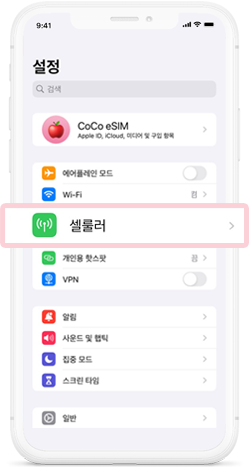
설정 → 셀룰러
아이폰 [설정] 앱을 열고 [셀룰러] 메뉴로 들어갑니다.
2
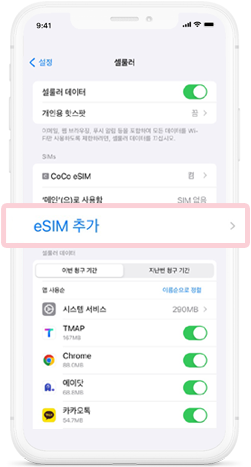
eSIM 추가
셀룰러 화면 중간의 [eSIM 추가]를 누릅니다.
💡
eSIM 전환 버튼은 절대 클릭하시면 안되세요!
3
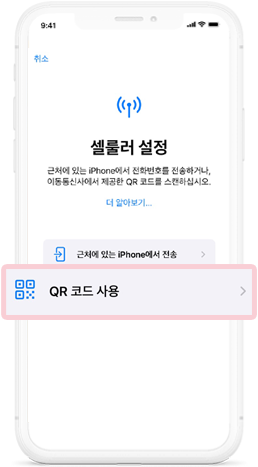
QR 코드 사용
[셀룰러 설정] 화면에서 [QR 코드 사용]을 선택합니다.
4
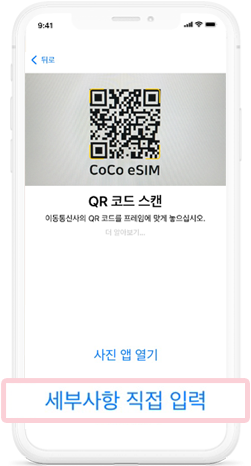
세부사항 직접 입력
QR 스캔 화면 맨 아래의 [세부사항 직접 입력]을 누릅니다. QR이 없어도 코드만으로 등록할 수 있어요.
5
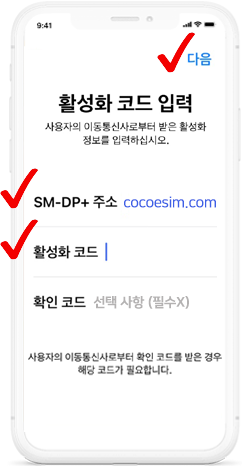
활성화 코드 입력
[SM-DP+ 주소]에 cocoesim.com, [활성화 코드]에 받으신 코드를 입력하고 [다음]을 누릅니다. [확인 코드]는 비워 두셔도 됩니다.
💡
SM-DP+ 주소와 활성화 코드는 이메일·카카오톡으로 보내드려요. 구매내역 [주문 정보]의 수동개통코드에서도 확인·복사할 수 있어요.
6
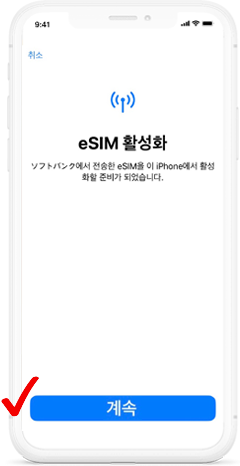
eSIM 활성화
eSIM 정보가 인식되면 [계속]을 눌러 활성화를 진행합니다.
7
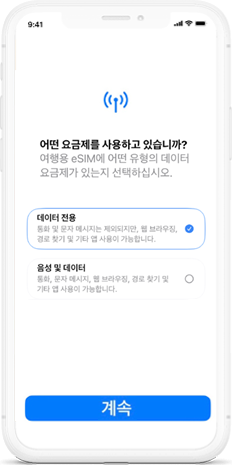
데이터 전용 선택
요금제 유형에서 [데이터 전용]을 선택하고 [계속]을 누릅니다.
8
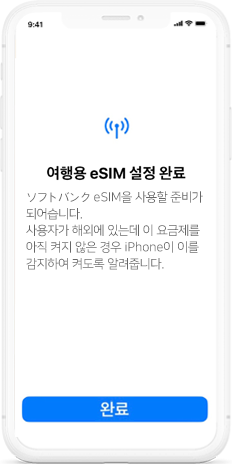
설정 완료
[여행용 eSIM 설정 완료] 화면이 나오면 [완료]를 눌러 등록을 마칩니다.
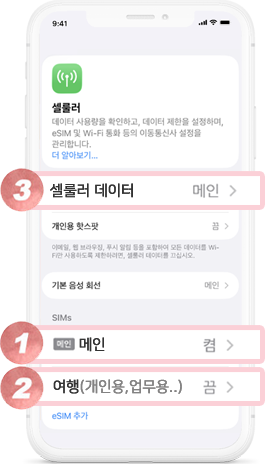
9
셀룰러 설정 확인
① 메인(=한국 유심)은 켬 유지 ② 여행(=해외 eSIM)은 한국에선 끔 ③ 셀룰러 데이터는 메인으로 두세요. 현지 도착 후 여행 회선을 켜고 셀룰러 데이터를 eSIM으로 바꾸면 정상 사용 가능합니다.
💡
① 메인 = 한국유심, ② 여행(개인용,업무용) = 해외 eSIM
③ 셀룰러 데이터 = 한국유심과 eSIM 중 데이터 사용할 SIM 선택
(참고 : 기본 음성 회선 = 통화·문자 사용할 SIM 선택)
필독! 유의사항
1
SM-DP+ 주소·활성화 코드를 정확히 입력하세요
대소문자·하이픈(-)까지 그대로 입력해야 합니다. 구매내역 [주문 정보]의 코드를 복사해 붙여넣으면 오타 없이 등록할 수 있어요.
2
한국에선 날짜가 차감되지 않아요
현지 신호가 없어 등록만 되고 사용일수는 줄지 않습니다. 한국에선 여행 회선을 끈 채 두시고, 현지 도착 후 켜면 그때부터 1일차가 시작됩니다.
3
한 번 삭제하면 재설치가 안 돼요
등록 후 eSIM을 삭제하면 다시 설치할 수 없습니다. 등록이 안 될 때도 삭제하지 마시고, 카카오톡 ‘코코이심’ 채널로 문의해 주세요.