갤럭시 eSIM 설치 가이드
갤럭시 · 해외에서 바로 등록
현지에 도착했다면
지금 바로 등록하세요
현지 공항·호텔 Wi-Fi에 연결한 뒤 QR을 등록하면 바로 데이터가 연결됩니다.
통화중에는 설치 불가
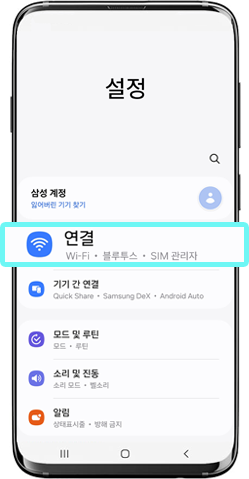
1
설정 → 연결
휴대폰 [설정] 앱을 열고 [연결] 메뉴로 들어갑니다.
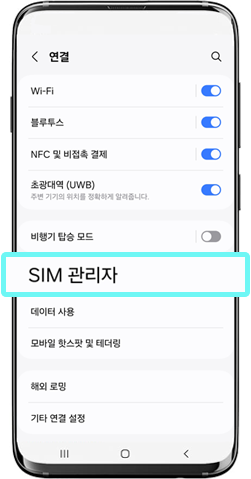
2
SIM 관리자
[연결] 화면에서 [SIM 관리자]를 선택합니다.
※ [SIM 관리자]가 없으면 eSIM 설치가 불가능한 휴대폰입니다.
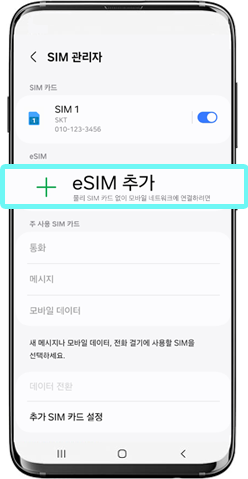
3
eSIM 추가
[SIM 관리자]에서 [+ eSIM 추가]를 누릅니다.
💡
eSIM 전환 버튼은 절대 클릭하시면 안되세요!
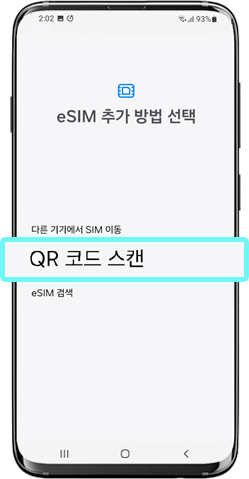
4
QR 코드 스캔 선택
[eSIM 추가 방법 선택]에서 [QR 코드 스캔]을 선택합니다.
5
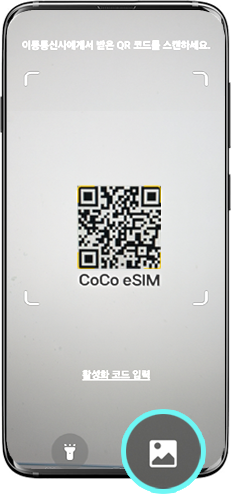
QR 코드 스캔
QR 코드를 스캔하시거나, 우측 하단 [이미지] 버튼이 있으면 클릭 후 QR 코드를 첨부해 주세요.
6
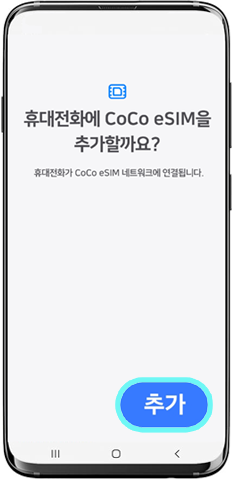
eSIM 추가 확인
[휴대전화에 CoCo eSIM을 추가할까요?] 화면에서 [추가]를 누릅니다.
7
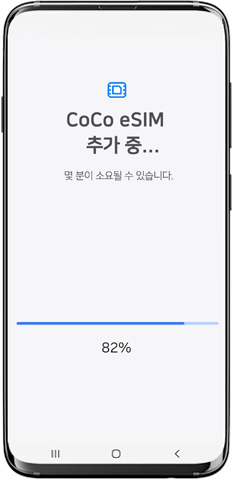
eSIM 추가 중
eSIM이 추가되는 동안 잠시 기다립니다. (몇 분 정도 소요될 수 있어요.)
8
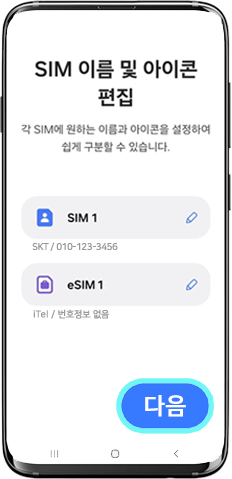
SIM 이름·아이콘 편집
각 SIM의 이름과 아이콘을 확인하고 [다음]을 누릅니다. 그대로 두어도 됩니다.
[SIM 1 = 한국 유심, eSIM 1 = 해외 eSIM]
9
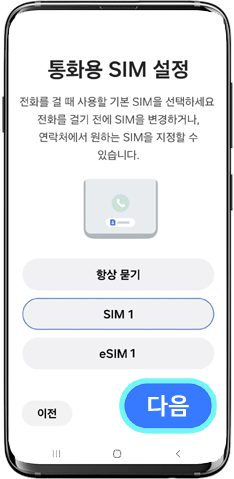
통화용 SIM 설정
통화는 기존 [SIM 1 = 한국 유심]을 선택하고 [다음]을 누릅니다.
10
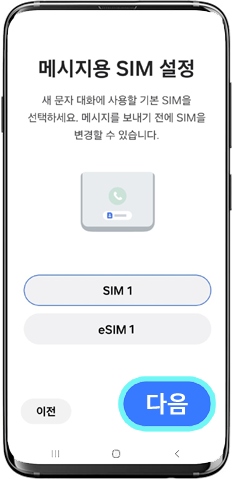
메시지용 SIM 설정
메시지(문자)도 기존 [SIM 1 = 한국 유심]을 선택하고 [다음]을 누릅니다.
11
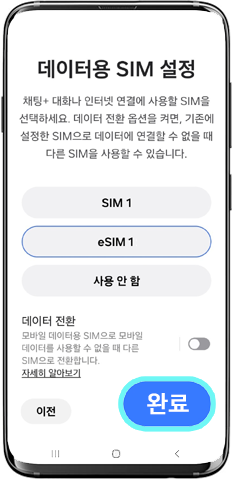
데이터용 SIM 설정
데이터용 SIM은 eSIM 1을 선택하고 [완료]를 누릅니다.
12
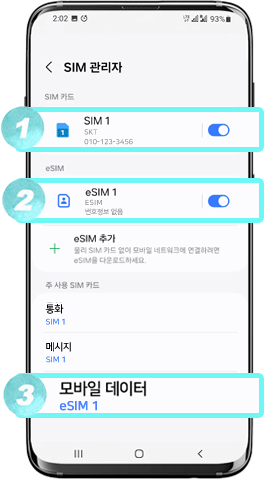
SIM 관리자에서 설정 확인
① 메인(SIM 1 = 한국 유심)은 켬 유지
② 여행(eSIM 1)을 켬으로 설정
③ 모바일 데이터를 eSIM 1로 변경하면 현지 데이터가 바로 연결됩니다.
💡
① SIM 1 = 한국유심, ② eSIM 1 = 해외 eSIM
③ 모바일 데이터 = 한국유심과 eSIM 중에 데이터 사용할 SIM 선택하는 부분
④ 주사용 SIM 카드에 통화/메시지 = 한국유심과 eSIM 중에 통화/문자 사용할 SIM 선택하는 부분